
Системная ошибка 21:10 указывает на проблему в модуле Сервисной станции (Service Station), которая отвечает за парковку, чистку и герметизацию печатающих головок. Ошибка возникает, когда плоттер не может правильно определить положение или выполнить цикл обслуживания каретки.
Поддерживаемые модели
-
DesignJet 500: C7769B, C7770B, C7769C, C7770C
-
DesignJet 800: C7779B, C7780B, C7779C, C7780C
🛠️ Пошаговая диагностика и устранение
Перед началом любых работ обязательно отключите плоттер от сети, вынув силовой кабель из розетки.
Шаг 0: Проверка прошивки (важное условие)
Текущая версия прошивки плоттера должна быть не ниже 02.04. Если версия старше, сначала обновите прошивку, иначе установка новой сервисной станции может не решить проблему.
-
Скачайте обновление. Загрузите последнюю версию прошивки с официального сайта HP:
-
Для DesignJet 500: support.hp.com/…/hp-designjet-500-printer-series/25301
-
Для DesignJet 800: support.hp.com/…/hp-designjet-800-printer-series/25302
-
Шаг 1: Базовая проверка
-
Включите плоттер с закрытой верхней крышкой.
-
Если ошибка исчезла — проблема была временной. Проверьте печать.
-
Если ошибка повторилась — переходите к следующему шагу.
Шаг 2: Поиск механических помех
Частая причина — посторонние предметы (обрывки бумаги, комки засохших чернил) блокируют движение.
-
Вручную переместите каретку из зоны сервисной станции.
-
Визуально осмотрите пути движения каретки и саму сервисную станцию. Удалите весь обнаруженный мусор.
-
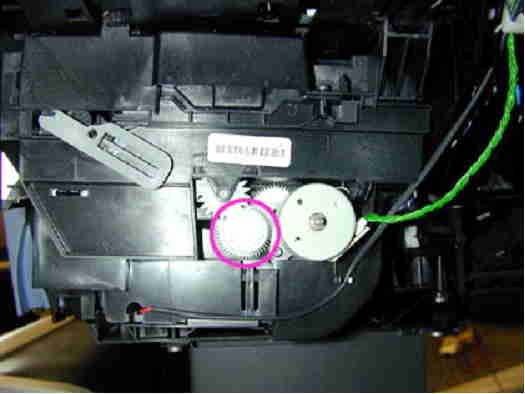
Если каретка не двигается: Снимите правую боковую крышку, найдите шестерню механизма сервисной станции и поверните её против часовой стрелки примерно на 4 оборота. Это вручную отведет станцию и освободит каретку.
-
Включите плоттер для проверки.
Шаг 3: Проверка положения флага сервисной станции
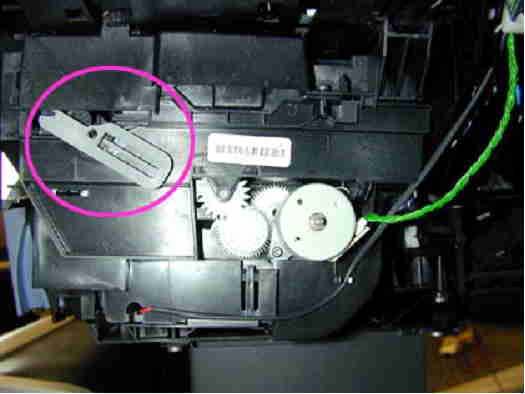
Флаг — это пластиковый рычаг, который взаимодействует с кареткой. Его правильное исходное положение — под углом ~45 градусов.
-
Снимите правую крышку и откройте центральную крышку.
-
Осмотрите флаг сервисной станции.
-
Если флаг под углом 45°: Переходите к шагу 5.
-
Если флаг в неправильном положении: Аккуратно нажмите на его нижнюю часть и переместите вправо (к задней стенке принтера), пока верхняя часть не защелкнется в корпусе. Он должен зафиксироваться под нужным углом.
-
-
Включите плоттер для проверки.
Шаг 4: Замена сервисной станции
Если предыдущие шаги не помогли, вероятна неисправность самого модуля. Каталожный номер для замены: C7769-60149.
-
Убедитесь, что прошивка обновлена (см. Шаг 0).
-
Замените сервисную станцию на новую.
-
После замены выполните процедуру инициализации и очистки:
-
Включите плоттер, дайте ему завершить самотестирование.
-
Загрузите бумагу.
-
На панели управления выберите: Ink Menu → Troubleshooting и следуйте инструкциям на экране для печати тестовой страницы.
-
📋 Сводная таблица действий
| Шаг | Действие | Цель |
|---|---|---|
| 0 | Проверить и обновить прошивку до версии 02.04+ | Обеспечить совместимость с новыми деталями. |
| 1 | Включить плоттер с закрытой крышкой | Исключить случайный сбой. |
| 2 | Осмотреть и очистить пути движения от мусора; освободить каретку вручную | Устранить механические блокировки. |
| 3 | Проверить и установить флаг сервисной станции в положение ~45° | Восстановить правильное взаимодействие каретки и станции. |
| 4 | Заменить сервисную станцию (арт. C7769-60149) и запустить диагностику | Устранить аппаратную неисправность модуля. |
Помогла ли вам эта пошаговая инструкция? Если в процессе возникли сложности на каком-либо этапе или нужна помощь с поиском прошивки, сообщите — постараюсь дать более детальные рекомендации.