
Введение (лид)
Плоттеры HP DesignJet — это стандарт надежности и качества для инженерных бюро, архитектурных и дизайнерских компаний. Чтобы ваш новый HP T-series, Z-series или модель серии DesignJet раскрыла весь свой потенциал, её необходимо правильно подключить. Это руководство шаг за шагом проведет вас через процесс подключения плоттера HP к одному компьютеру и, что более важно, к офисной сети, обеспечив доступ к печати всем сотрудникам.
Часть 1: Подготовка и базовое подключение к одному компьютеру
Перед началом убедитесь, что у вас есть: плоттер HP, кабели (USB и Ethernet часто в комплекте), драйверы и ПО HP (лучше скачать актуальные версии с официального сайта hp), а также права администратора на ПК.
1. Распаковка и установка:
* Разместите плоттер на ровной поверхности. Убедитесь, что есть доступ для заправки рулонов и техобслуживания.
* Выполните первоначальную настройку чернильных систем и калибровку согласно инструкции на экране (встроенный мастер HP Smart Setup).
2. Локальное подключение через USB (самый простой способ):
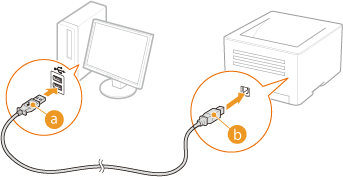
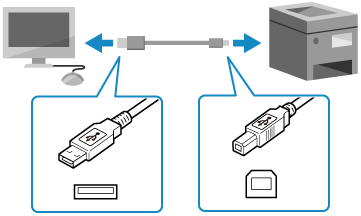
* USB-подключение: Используйте фирменный кабель USB Type-B (квадратный разъем) — USB Type-A. Соедините плоттер и компьютер при выключенном питании устройства.
* Включите плоттер HP. Система обнаружит новое устройство. Для полной функциональности обязательно установите официальное ПО.
* Установка драйверов HP: Самый надежный путь — зайти на ввести точную модель вашего плоттера (например, HP DesignJet T230, *HP DesignJet Z9+*) и в разделе «Драйверы» скачать полный пакет программ HP DesignJet Driver и HP Utility. Запустите установщик и следуйте подсказкам.
* Проверка: После установки откройте HP Utility (утилита управления плоттерами HP). Она покажет статус устройства, уровень чернил и позволит распечатать тестовую страницу и отчет о конфигурации.
Часть 2: Сетевое подключение плоттера HP — оптимальное решение для офиса
Подключение плоттера HP к локальной сети (LAN) через Ethernet или Wi-Fi (если модель поддерживает) — это профессиональный подход. Он позволяет печатать с любого компьютера в сети и часто обеспечивает более высокую скорость передачи больших файлов.
Шаг 1: Физическое подключение к сети
* Возьмите кабель Ethernet (витая пара). Подключите один конец к сетевому порту на задней панели плоттера HP, а другой — к свободному порту офисного роутера или коммутатора.
Шаг 2: Настройка сети на самом плоттере HP
* На сенсорном экране или через панель управления плоттера перейдите в меню: Настройка (Setup) → Настройки портов/интерфейсов (I/O Setup) → Настройка Ethernet.
* В большинстве офисных сетей достаточно активировать опцию «Получить IP-адрес автоматически (DHCP)». Плоттер запросит адрес у сервера.
* Ключевой момент: Распечатайте Отчет о конфигурации. Для этого на панели управления нажмите кнопку «Справка» (или зайдите в меню «Информация») и выберите «Печать отчета». В этом отчете найдите раздел «Сетевая конфигурация» и запишите IP-адрес, назначенный вашему плоттеру HP (например, 192.168.1.45). Он понадобится для установки на компьютеры.
Шаг 3: Установка сетевого плоттера HP на компьютерах сотрудников (2 лучших способа)
Способ 1 (Рекомендованный HP — через установщик драйверов):
1. На ПК пользователя запустите скачанный с сайта HP установщик драйверов.
2. На этапе выбора типа подключения укажите «Сетевое подключение (Ethernet/Wi-Fi)».
3. Установщик автоматически выполнит поиск плоттеров HP в сети. Выберите вашу модель из списка и завершите установку.
*Способ 2 (Ручная установка по IP-адресу):*
1. Зайдите в «Устройства и принтеры» → «Добавление принтера».
2. Выберите «Необходимый принтер отсутствует в списке».
3. Выберите «Добавить принтер по его TCP/IP-адресу».
4. Тип устройства: «Устройство TCP/IP». В поле «Имя или адрес» введите тот самый IP-адрес вашего плоттера HP из отчета.
5. На запрос типа драйвера выберите «Задать вручную» и нажмите «Установить с диска», указав путь к скачанному драйверу HP.
После установки на всех компьютерах будет доступна HP Utility, позволяющая отслеживать состояние одного сетевого плоттера.
Часть 3: Типичные проблемы при подключении плоттеров HP и их решения
-
«Плоттер HP не определяется по USB»: Используйте короткий качественный кабель. Проверьте драйверы через HP Utility. Попробуйте другой USB-порт.
-
«Плоттер HP не найден в сети»:
-
Убедитесь, что индикатор рядом с сетевым портом на плоттере горит или мигает.
-
Распечатайте отчет о конфигурации и проверьте IP-адрес. Совпадает ли его подсеть (первые три числа) с адресами компьютеров?
-
Временно отключите брандмауэр и антивирус для проверки.
-
Перезагрузите плоттер и сетевой коммутатор.
-
-
«Не печатает из AutoCAD/Revit»: В настройках печати внутри CAD-программы обязательно выберите драйвер с именем вашей модели HP (например, «HP DesignJet T230 Plotter») и в его свойствах укажите «Размер листа 1:1» и правильный источник бумаги (рулон или лоток). Используйте драйвер HP GL/2 или HP-RTL для лучшей совместимости.
-
«Не запускается HP Utility»: Убедитесь, что установлен полный пакет ПО HP, а не только базовый драйвер печати. Переустановите его с официального сайта.
Заключение и профессиональные рекомендации
Плоттеры HP созданы для стабильной сетевой работы. Ключ к успеху — использование официальных драйверов с сайта hp и настройка устройства через встроенный сетевой интерфейс.
Для постоянного контроля и эффективной работы всей рабочей группы рекомендуем использовать HP Web Jetadmin (бесплатное ПО для централизованного управления сетевыми устройствами HP) или облачный сервис HP Smart. Это позволит удаленно отслеживать уровень чернил, управлять очередями печати и вовремя планировать обслуживание.
Правильно настроенный сетевой плоттер HP станет надежным и незаметным помощником, экономя время и ресурсы вашего офиса.