Плоттер — это высокоточное оборудование, и для его корректной работы необходима «правильная» связь с компьютером. Эту роль выполняет специальное программное обеспечение — драйвер. На этой странице мы ответим на все ключевые вопросы о драйверах для плоттеров.
Что такое драйвер плоттера и зачем он нужен?
Драйвер — это небольшая программа-переводчик. Она преобразует команды из графических редакторов (CorelDRAW, AutoCAD, Adobe Illustrator и др.) в конкретные инструкции, которые понимает ваш плоттер: куда двигать каретку, с какой скоростью, когда опустить/поднять режущий нож или печатающую головку.
Без правильно установленного драйвера:
-
Плоттер может не определяться компьютером.
-
Возможны ошибки печати или резки.
-
Не будет доступа к ключевым настройкам (давление ножа, скорость, оптимизация пути).
-
Снизится точность и качество итоговой работы.
Где искать драйверы для плоттера?
1. Официальный сайт производителя — ПРИОРИТЕТНЫЙ И НАДЕЖНЫЙ ИСТОЧНИК.
Это самый правильный и безопасный способ. Перейдите в раздел «Поддержка» (Support), «Загрузки» (Downloads) или «Драйверы». Выберите точную модель вашего плоттера и версию операционной системы (Windows 10/11, macOS). Примеры разделов поддержки:
-
Roland DG: Центр загрузок
-
GRAPHTEC: Поддержка и загрузки
-
Summa: Драйверы и программное обеспечение
-
HP: Поддержка для широкоформатных принтеров
2. Диск из комплектации.
При покупке нового плоттера в коробке часто есть диск с драйверами и базовым ПО. Однако драйверы на диске могут быть устаревшими, особенно если вы купили устройство давно или используете новую операционную систему.
3. Сайт производителя компьютера (для интегрированных решений).
В редких случаях, особенно со встроенными решениями, драйверы могут поставляться через обновления Windows Update или сайты брендов ПК (но это скорее исключение).
4. Специализированные сайты-агрегаторы (с осторожностью!).
Существуют сайты, собирающие библиотеки драйверов. Пользуйтесь ими только в крайнем случае, если официальный источник недоступен. Высок риск скачать устаревшую, несовместимую версию или вредоносное ПО.
Важно: Всегда скачивайте драйверы, соответствующие точной модели вашего устройства и версии вашей ОС (32- или 64-битной).
Как правильно установить драйвер плоттера?
Рекомендуемая последовательность:
-
Подготовка. Выключите плоттер и отсоедините его от компьютера (USB- или LAN-кабель).
-
Скачивание. Загрузите нужный драйвер с официального сайта на рабочий стол или в папку «Загрузки».
-
Удаление старого драйвера (при переустановке). Перейдите в «Панель управления» -> «Программы и компоненты» и удалите старое ПО вашего плоттера. Это предотвратит конфликты.
-
Запуск установщика. Запустите скачанный файл (обычно с расширением
.exeдля Windows или.dmgдля Mac) от имени администратора. -
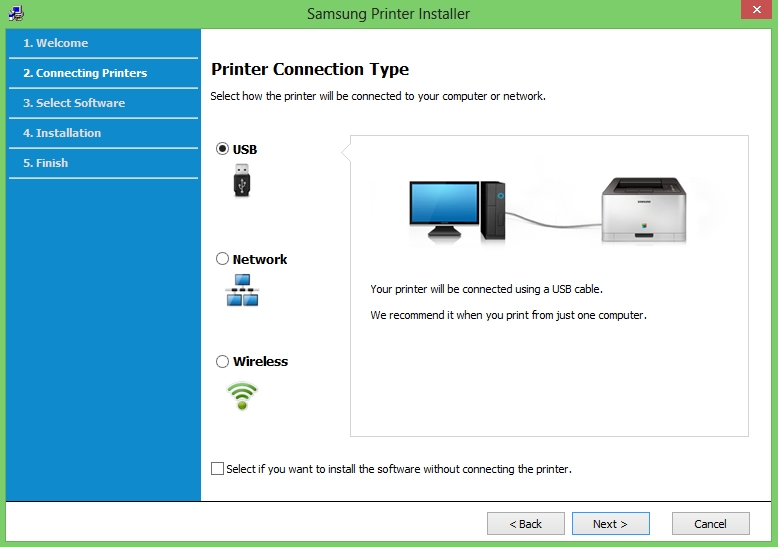
Следуйте инструкциям мастера. Примите лицензионное соглашение, выберите путь установки.
-
Подключение оборудования. В момент, когда программа-установщик запросит, подключите включенный плоттер к компьютеру и, если нужно, к сети. Важно: Используйте качественный USB-кабель.
-
Завершение. Дождитесь сообщения об успешной установке. Перезагрузите компьютер.
-
Проверка. После запуска зайдите в «Устройства и принтеры» (Windows) или «Принтеры и сканеры» (macOS). Ваш плоттер должен отображаться как установленное устройство. Создайте пробное задание на печать или резку.
Стоит ли обновлять драйверы плоттера?
Да, но с пониманием причины. Не стоит обновлять драйверы просто потому, что вышла новая версия.
Обновляйте драйвер, если:
-
Вы обновили операционную систему компьютера (например, перешли с Windows 10 на Windows 11).
-
Появились заметные проблемы в работе: ошибки связи, сбои при отправке заданий, снижение скорости или точности.
-
В описании новой версии драйвера указаны исправления критических ошибок или добавлена поддержка новых функций, которые важны для вас.
-
Вы устанавливаете новое профессиональное ПО для дизайна, и требуется совместимость.
Когда можно не спешить с обновлением?
Если ваш плоттер работает стабильно, без нареканий, и вы не вносили изменений в ПО компьютера, — принцип «работает — не трогай» вполне применим. Стабильность часто важнее потенциальных, но неочевидных улучшений.
Итог:
Драйвер — это ключ к полной и безотказной работе вашего плоттера. Всегда загружайте его с официального сайта, правильно устанавливайте и обновляйте обдуманно. Эти простые шаги сохранят ваше время, нервы и материалы, обеспечивая идеальный результат на выходе.